
Процесс добавления Gemini максимально простой и займет пару минут:
- Відкрийте VS Code.
- Перейдіть у вкладку Extensions (Ctrl+Shift+X).
- Введіть у пошуку «Gemini Code Assist» (раніше називався Google Cloud Code).
- Натисніть Install.
- Після встановлення натисніть на іконку «зірочки» (Gemini) у бічній панелі та виберіть «Login to Google».
- Авторизуйтеся під своїм звичайним Google-акаунтом.
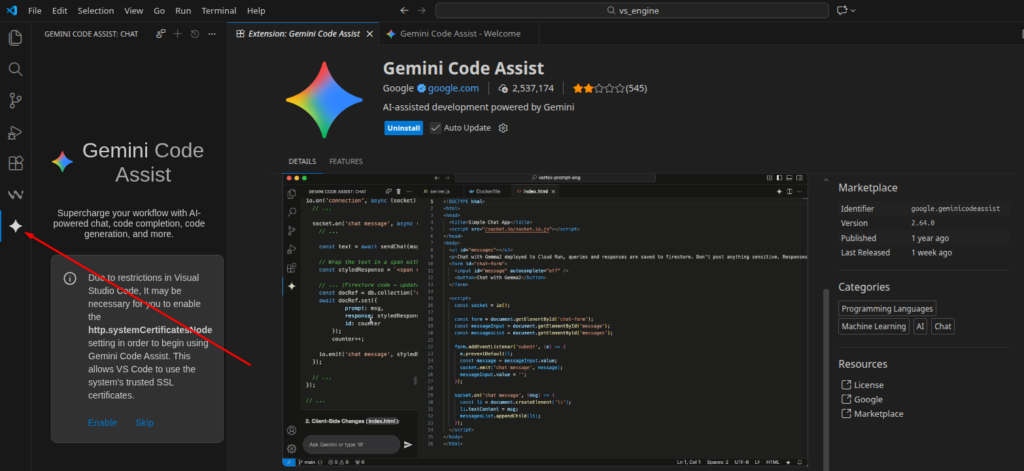
Що це дасть професіоналу (DevOps/SEO)?
Для ваших завдань Gemini Code Assist працюватиме як просунутий «співрозмовник-кодер»:
- Написання та налагодження Bash/Python скриптів: Ви можете виділити фрагмент коду та попросити: «Додай обробку помилок у цей цикл» або «Оптимізуй цей пайплайн».
- Генерація конфігурацій: Швидке створення складних конфігів Nginx (наприклад, для налаштування редиректів при SEO-переїзді) або написання багатоетапних Docker-файлів.
- Пояснення коду: Якщо ви працюєте з чужим Legacy-кодом на GitHub, Gemini може порядково пояснити логіку роботи складного скрипта.
- Unit-тести: Автоматична генерація тестів для ваших інструментів автоматизації.
- Пошук уразливостей: Допомога у виявленні небезпечних конструкцій у скриптах або Docker-образах.
Які переваги перед звичайним чатом у браузері?
- Контекст проекту: На відміну від веб-інтерфейсу, Gemini в IDE «бачить» структуру вашого проекту, відкриті файли та залежності. Це робить підказки набагато точнішими.
- Inline-автодоповнення: Він пропонує варіанти написання коду безпосередньо під час набору (як GitHub Copilot).
- Термінал: Gemini може допомагати складати команди безпосередньо для терміналу IDE.
Важливий нюанс для ряду країн: іноді для повноцінної роботи всіх функцій Google Cloud Code (особливо пов’язаних з Google Cloud Platform) може знадобитися VPN, Ви можете побачити таке повідомлення: “Your current account is not eligible for Gemini Code Assist for individuals because it is not currently available in your location.“
Полезные ссылки: Обзор и тарифы Google Gemini в нашем каталоге